2.1. 安装注册
2.1.1. 软件安装
SudoSimGUI为完全绿色安装,用户首次安装只需从 SudoSimLab 下载( 图 2.1 )解压即可。
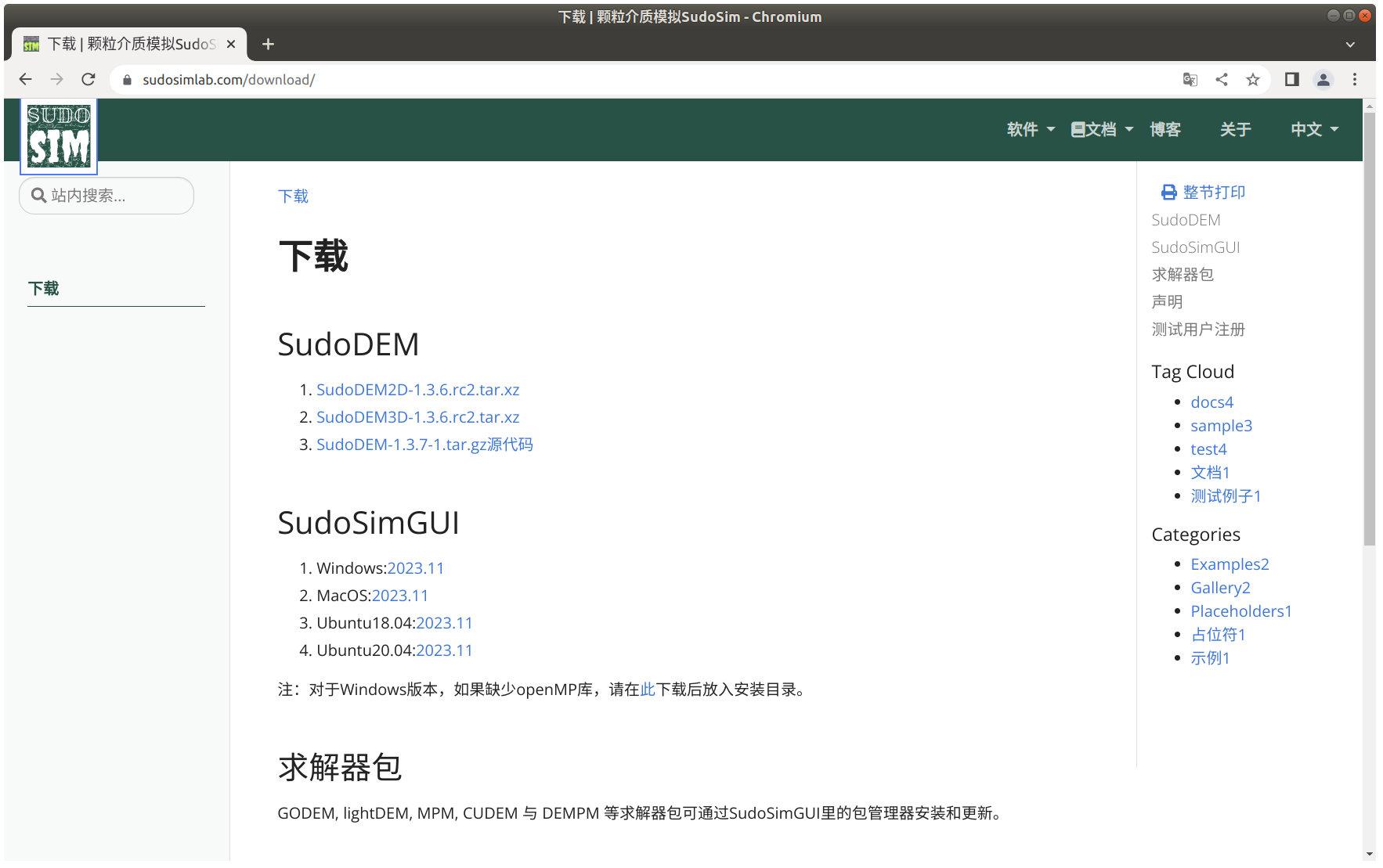
图 2.1 SudoSimGUI下载页面
2.1.2. 软件运行
SudoSimGUI安装包解压到本地目录后,双击可执行文件 sudosim 即可运行界面程序 ( 图 2.2 )。
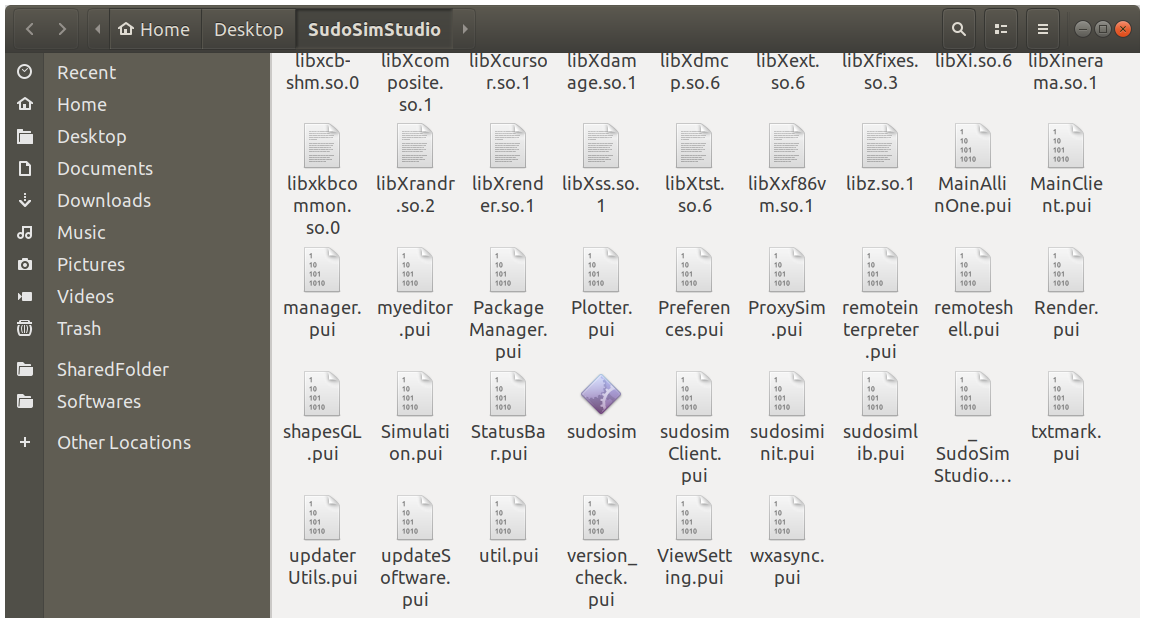
图 2.2 sudosim可执行文件所在目录(Ubuntu/Linux)
SudoSimGUI亦可以从终端命令行运行,在当前目录打开终端,输入:
./sudosim
如需要在任意目录执行 sudosim , 用户则需要将可执行文件的目录添加到系统环境变量 PATH 中。
2.1.3. 软件注册
软件注册入口在 帮助-注册 菜单下,界面如 图 2.3 。感谢用户帮助我们(SudoSimLab)改进软件(SudoSim)。 为了更好接收用户反馈并提供技术支持,我们需要用户进行简单邮件注册。 请将您的电子邮件地址和所属单位发送到我们的邮箱 support@sudosimlab.com。我们将在收到邮件24小时内向注册邮箱发送注册密钥。
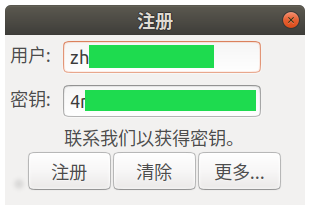
图 2.3 软件注册界面
2.1.4. 软件更新
SudoSimGUI提供自动更新功能,每次启动软件会自动联网检查更新,自动弹出更新窗口( 图 2.4 ),用户按需选择自动下载和安装。
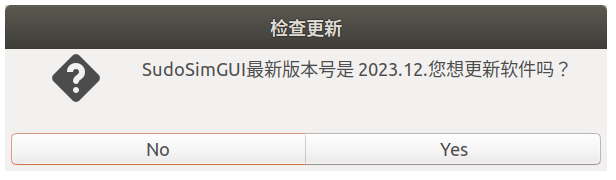
图 2.4 软件自动弹出更新检查窗口
用户点击更新,进入自动下载窗口( 图 2.5 )。
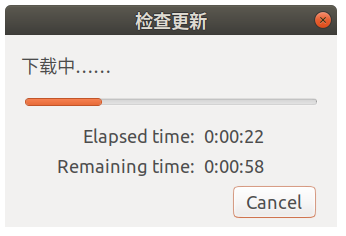
图 2.5 软件更新下载
下载完成后( 图 2.6 ),关闭SudoSimGUI的主窗口,程序会自动开启安装程序( 图 2.7 )。
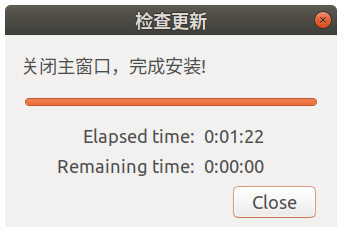
图 2.6 软件更新下载完毕
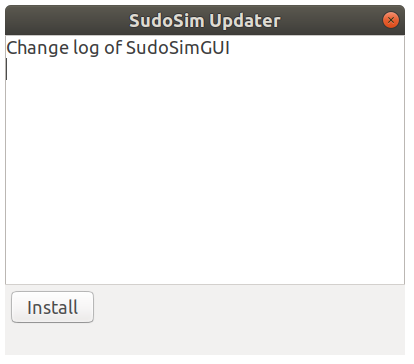
图 2.7 软件更新安装
安装程序将自动解压安装包,并覆盖原有安装程序 ( 图 2.8 ),安装完成后即可关闭。用户需要手动重新开启SudoSimGUI。
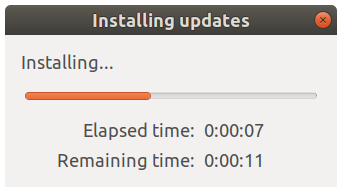
图 2.8 软件自动解压安装