2.2. 界面设置
2.2.1. 界面介绍
图 2.9 为Linux/Ubuntu 18.04下的GUI界面。除菜单和工具栏外,整个GUI界面主要包含如下五大部分:
- 工作空间窗口
鼠标右键刷新目录。双击脚本文件,自动在编辑器中打开。
- 日志窗口
记录程序输出日志。
- 视图窗口
显示模拟场景。
- 编辑器窗口
编辑脚本。编辑器内可以通过鼠标选择代码片段进行执行。
- 控制台窗口
通过Python命令进行交互。
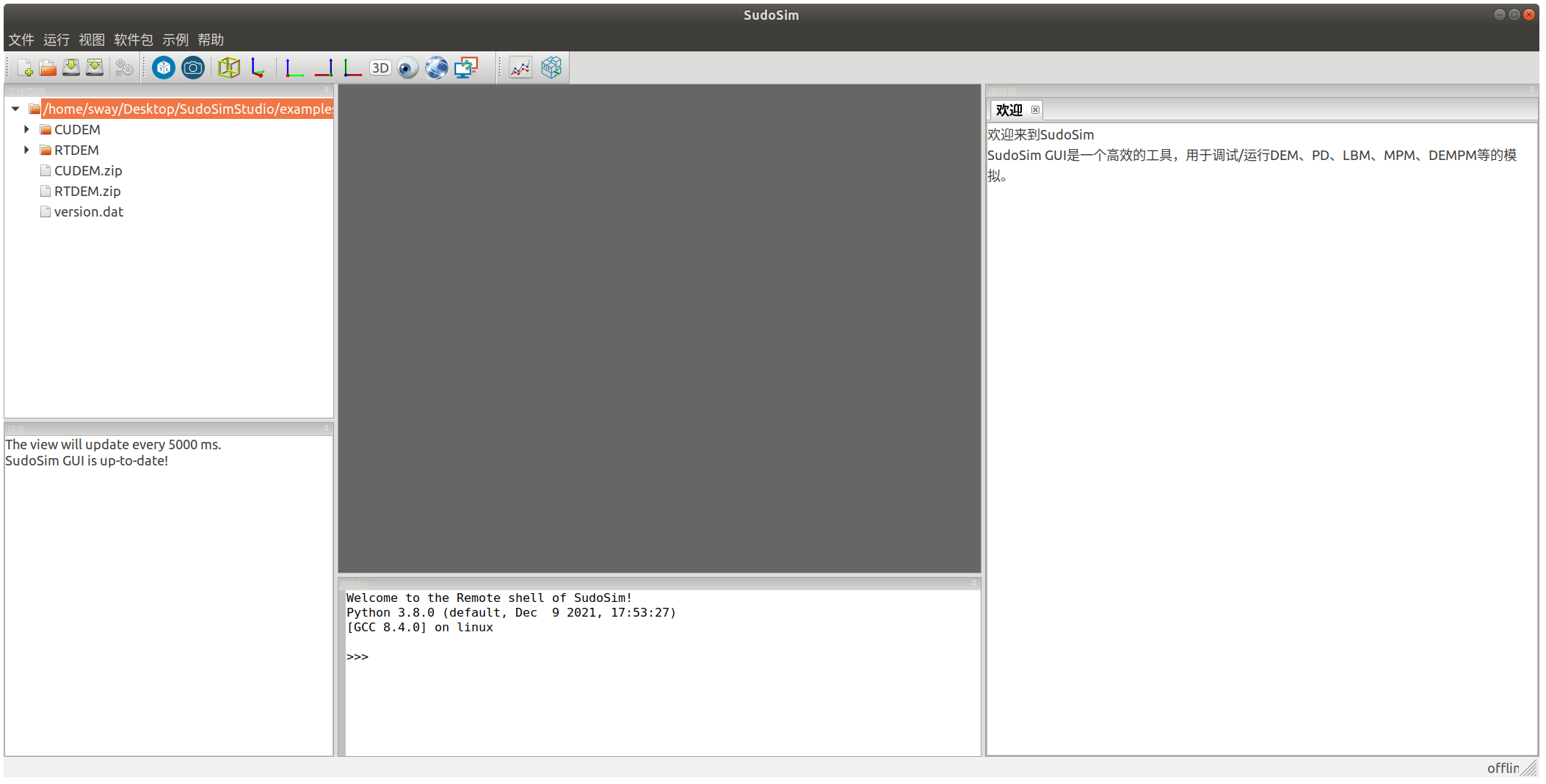
图 2.9 Linux/Ubuntu下SudoSimGUI的界面截图
2.2.2. 基本设置
基本设置在 文件-首选项 菜单下,界面如 图 2.10 ,分通用和高级子选项窗口。其中,通用选项目前只提供了界面语言设置(目前支持简体中文和英文);高级选项提供远程模拟功能需要的服务端和客户端名称(或IP地址)和端口,以及恢复界面默认设置功能。
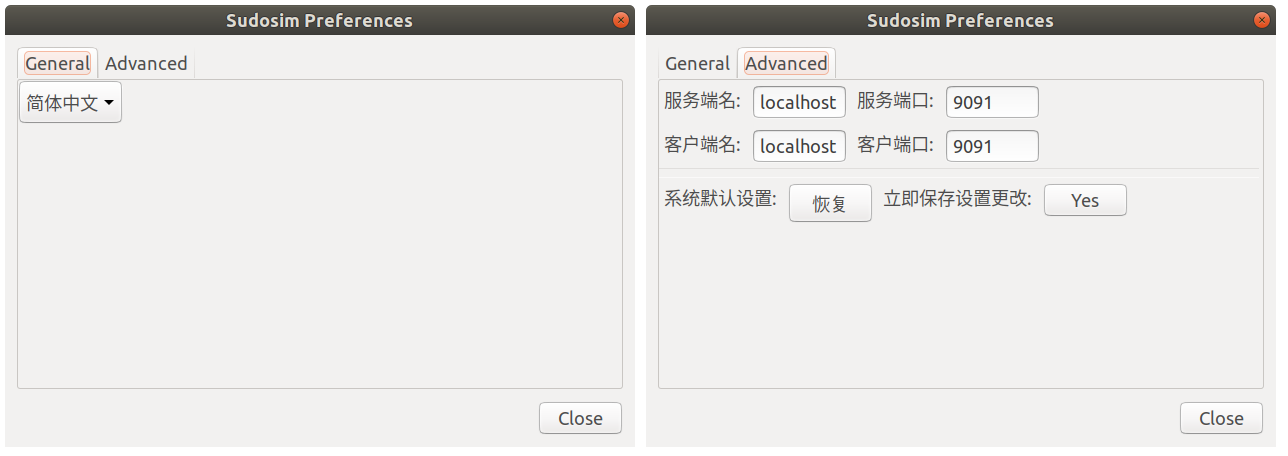
图 2.10 软件系统基本设置界面
2.2.3. 视图设置
视图设置在 视图-视图设置 菜单下,或工具栏 视图设置  。视图设置界面见 图 2.11 。具体设置如下:
- 对象: 通过下拉框选择视图中的对象进行下述设置
显示: 勾选是否显示该对象
混合: 调整光线和对象颜色的混合程度
模式: 选择 mesh 或 grid 形式显示对象
放大倍数: 目前只支持物质点法MPM中物质点的缩放
背景颜色: 设置视图窗口的背景颜色
光线: 选择光线形式
背景散射: 可选相应模式
视图刷新频率: 单位为100毫秒;图示为5秒刷新一次视图;设置为0将不更新视图。
- 云图变量: 目前只支持物质点法MPM
范围最小值: 云图变量最小值
范围最大值: 云图变量最大值
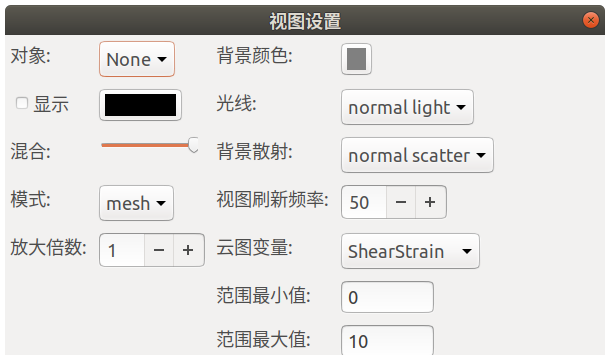
图 2.11 软件视图设置界面
2.2.4. 包管理器
在菜单 软件包-包管理 下, 如 图 2.12,可通过选择相应的包进行下载。下载完毕后需要重启软件才能生效。
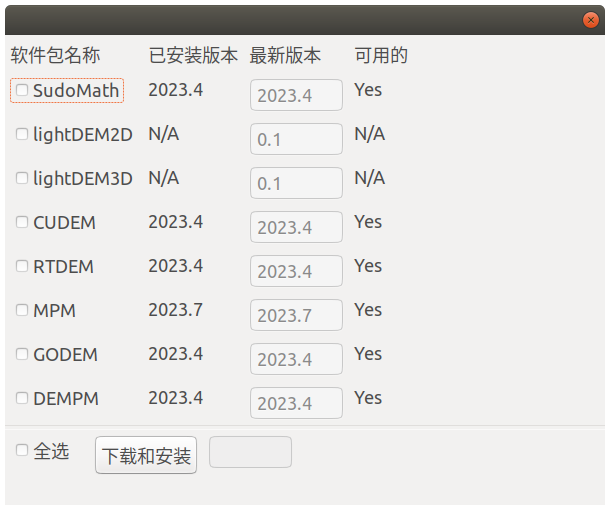
图 2.12 软件包管理器界面
2.2.5. 示例管理器
在菜单 示例-示例管理器 下,如 图 2.13 ,可通过选择相应的软件包示例进行下。
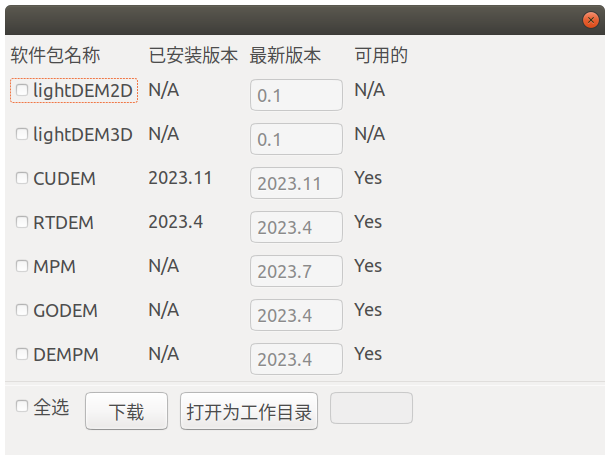
图 2.13 软件示例管理器界面